在现代计算机维护与网络技术服务中,U盘装系统已成为一种快速、高效且普及的重装或安装操作系统的方法。相较于传统的光盘安装,U盘启动不仅速度更快,而且适应性强,尤其在没有光驱的轻薄笔记本或台式机上更为方便。本文将详细介绍如何通过一键U盘装系统,为个人用户及网络技术服务提供者提供一个清晰的步骤指南。
一、准备工作
在开始之前,需要做好以下准备:
- 一个容量至少8GB的U盘:确保U盘内无重要数据,因为制作启动盘会格式化U盘。
- 系统镜像文件:从官方或可信渠道下载所需的操作系统ISO文件,例如Windows 10/11或Linux发行版。
- 一键制作工具:推荐使用网络技术服务中常见的工具,如Rufus、微PE工具箱、老毛桃或大白菜等,这些工具能简化制作过程。
- 目标计算机:确保计算机支持从U盘启动,通常需要在BIOS/UEFI中设置启动顺序。
二、制作U盘启动盘
- 插入U盘并打开制作工具:以Rufus为例,运行软件后选择U盘设备。
- 选择系统镜像:点击“选择”按钮,加载下载好的ISO文件。
- 设置分区类型和启动方式:根据目标计算机的引导方式(UEFI或Legacy),调整分区方案,一般默认设置即可。
- 开始制作:点击“开始”按钮,工具会自动格式化U盘并写入系统文件,过程约需5-15分钟。
三、一键安装系统
- 设置U盘启动:将制作好的U盘插入目标计算机,重启并进入BIOS/UEFI界面(通常按F2、F12或Del键),将U盘设为第一启动项。
- 进入安装界面:保存设置后,计算机会从U盘启动,进入系统安装向导。
- 按照提示操作:选择语言、分区(可格式化原有分区或创建新分区),然后开始安装。网络技术服务中,建议提前备份用户数据以避免丢失。
- 自动化安装:部分制作工具集成了一键安装功能,可在启动后自动执行安装步骤,简化操作。
四、网络技术服务中的注意事项
- 数据安全:在提供服务前,务必提醒用户备份重要文件,或协助进行备份。
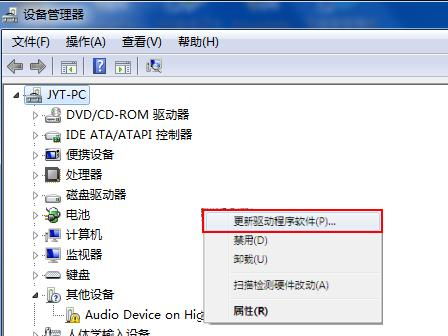
- 驱动兼容性:安装完成后,检查硬件驱动是否齐全,可从官方网站下载更新。
- 系统激活:根据用户需求,协助完成正版系统激活或提供相关指导。
- 后续优化:安装后,可进行系统更新、安装常用软件及安全设置,提升用户体验。
五、常见问题解决
- U盘无法启动:检查BIOS设置是否正确,或重新制作启动盘。
- 安装过程中断:确保U盘质量可靠,或尝试更换USB端口。
- 分区识别问题:在安装界面使用磁盘管理工具重新分区。
一键U盘装系统作为网络技术服务中的一项基础技能,能大幅提升效率。通过合适的工具和规范步骤,即使是新手也能快速掌握。无论是个人自助操作还是专业服务,这种方法都能确保系统安装的便捷与稳定,适应现代计算机维护的多样化需求。